
A instalação completa do tema é composta por 3 partes. Realize as três partes seguindo as instruções abaixo. Ao final, terá o tema completamente instalado.
Primeira parte
Se a compra foi feita pela loja de temas, que fica dentro do seu painel da loja:
Passo 1 – Clique aqui para acessar a loja de temas dentro do painel da Loja Integrada.
Passo 2 – Seu tema comprado estará logo no inicio, clique em “Instalar”.
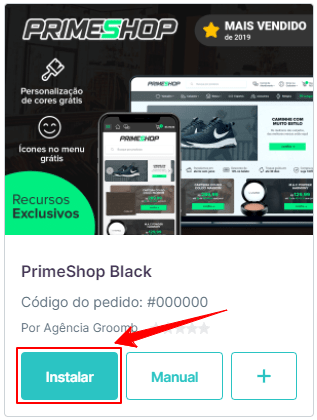
Passo 3 – Pronto!! A primeira parte foi concluída, agora siga para a segunda parte da instalação.
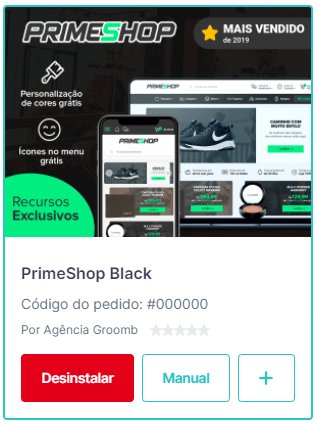
Se a compra foi feita pelo integrando.se:
Passo 1 – Clique aqui para acessar seus temas no Integrando.se
Passo 2 – Agora clique em “Ativar tema”.

Passo 3 – Irá abrir uma página pedindo que autorize o aplicativo colocando o login e senha da sua loja na loja integrada.
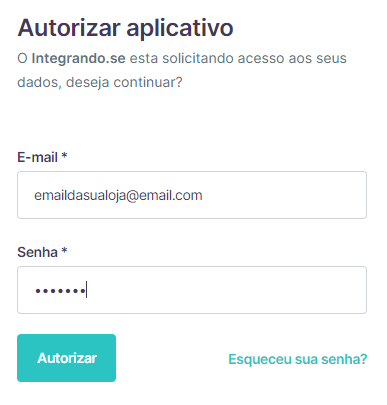
Passo 4 – Pronto!! Se você acessar os seus temas na Loja Integrada, verá que o mesmo já foi integrado e está instalado na sua loja.
Segunda parte
A segunda parte consiste em instalar o arquivo de configuração inicial. Ele serve para salvar as configurações do seu tema. Iremos explicar melhor sobre ele na terceira parte da instalação. Por ora, você deve apenas seguir o passo a passo abaixo para instala-lo.
Passo 1 – Clique aqui para criar um novo arquivo para sua loja.
Importante: Caso seja o primeiro código que você adiciona na sua loja, pode ser que peça para que você confirme algo, ou que você clique em modo avançado.

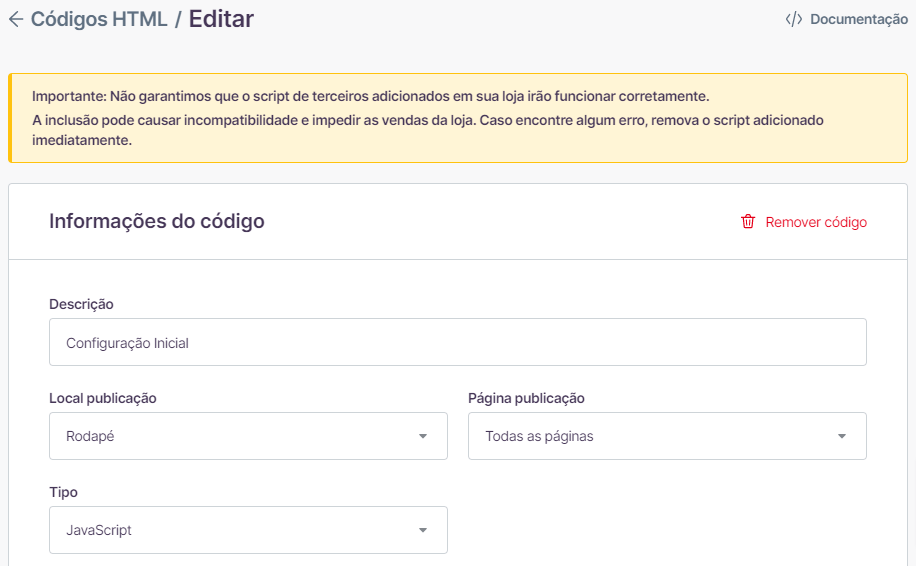
Passo 2 – Preencha exatamente dessa forma:
Local publicação: Rodapé
Página publicação: Todas as páginas
Tipo: Javascript
Ficará assim:
Passo 3 – Procure abaixo o tema que você comprou e clique nele para copiar o código, ao clicar irá aparecer a mensagem “O codigo foi copiado”.
 PrimeShop Black GoldClique aqui para copiar
 PrimeShop RedClique aqui para copiar
 PrimeShop MultiusoClique aqui para copiar
 PrimeShop Black GreenClique aqui para copiar
 PrimeShop WomenClique aqui para copiar
 PrimeShop MenClique aqui para copiar
 PrimeShop BrindesClique aqui para copiar
 PrimeShop DecoraçãoClique aqui para copiar
 PrimeShop RelógiosClique aqui para copiar
 PrimeShop GoldClique aqui para copiar
 PrimeShop CasaClique aqui para copiar
 PrimeShop GamesClique aqui para copiar
 PrimeShop MakeClique aqui para copiar
 PrimeShop PresentesClique aqui para copiar
 PrimeShop AutoClique aqui para copiar
 PrimeShop SuplementosClique aqui para copiar
 PrimeShop ChocolateClique aqui para copiar
 PrimeShop BlueClique aqui para copiar
 PrimeShop PetsClique aqui para copiar
 PrimeShop PinkClique aqui para copiar
 PrimeShop FashionClique aqui para copiar
 PrimeShop KidsClique aqui para copiar
 PrimeShop Dark BlueClique aqui para copiar
 PrimeShop GreenClique aqui para copiar
 PrimeShop BlackClique aqui para copiar
 PrimeShop PurpleClique aqui para copiar
Passo 4 – Agora cole no campo “Conteúdo”.
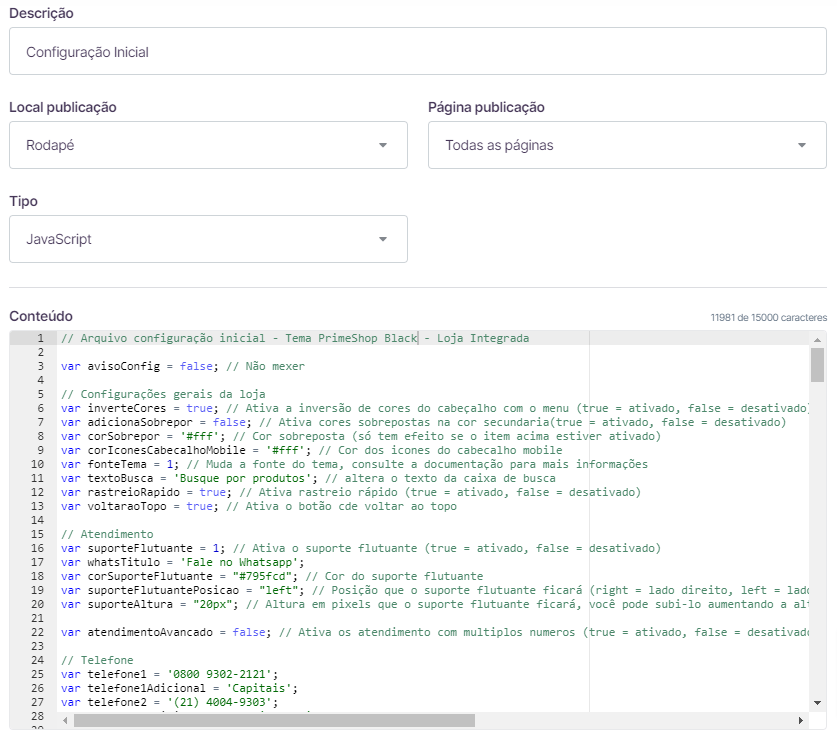
Passo 5 – Clique em “Criar código”.

Passo 6 – Pronto!! A segunda parte foi concluída, agora vem a parte mais importante, siga para a terceira parte da instalação.

Terceira parte
Essa é a parte mais importante da instalação, aqui nós iremos encaminhar você a todos os próximos passos necessários para que você tenha acesso ao painel editor do seu tema para configurar tudo na sua loja, baixar banners, trocar cores e muito mais.
Para isso você terá que fazer a leitura de 3 artigos obrigatórios que irão ensinar tudo sobre a configuração/edição do tema.
Você não pode de forma alguma ignorar esses 3 artigos:
Comece por aqui: O artigo de comece por aqui é o mais importante, ele explica absolutamente tudo sobre o tema, ele irá acabar com 95% das dúvidas a respeito do seu novo tema e dará dicas importantes sobre a configuração do tema, plataforma e o suporte. Clique aqui para acessa-lo.
Visual da loja: O artigo de visual da loja é responsável por informar o que pode ou não ser alterado na página de visual da loja da plataforma Loja Integrada. Muitas vezes o cliente não le esse artigo e mexe em várias opções que não são permitidas, o que acaba bugando a sua loja. Evite que isso aconteça. Clique aqui para acessa-lo.
Arquivo de configuração inicial: O artigo de configuração inicial, irá lhe ensinar como editar as configurações do seu tema, por ele você troca as cores, ativa/desativa funcionalidades, além de todas as outras configurações do tema. Clique aqui para acessa-lo.
Ao final da leitura desses 3 artigos, todas as suas dúvidas em relação ao tema estarão respondidas e você estará dentro do arquivo de configuração inicial, para editar o seu tema como quiser.